



统信桌面专业版【开机进入 emergency mode/「journalctl -xb」】解决方案
本文主要介绍了电脑开机后黑屏,系统进入 emergency mode/「journalctl -xb」模式下的两种修复方法,分别为:1、使用 livecd 工具修复(若您手上有已做好的 livecd 工具,可直接使用该方法);2、使用命令直接对磁盘分区进行修复(在没有 livecd 工具情况下,推荐使用该方法)
方案列项
1、使用 livecd 工具修复(点击查看)(若您手上有已做好的 livecd 工具,可直接使用该方法)
2、使用命令直接对磁盘分区进行修复(点击查看)(在没有 livecd 工具情况下,推荐使用该方法)
问题现象
开机进入emergency mode/「journalctl -xb」状态,如下图所示
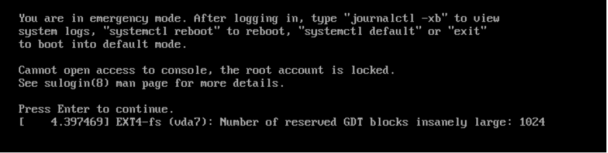
开机进入 emergency mode/「journalctl -xb」状态
问题原因
data 分区损坏
解决方案
解决方案一:使用livecd工具修复
步骤一:制作livecd工具盘
制作 livecd 工具盘,请下载对应架构 livecd 镜像,下载地址见:Livecd 工具;
下载完成 livecd 镜像文件后,参考统信桌面专业版【启动盘制作工具】使用介绍制作启动盘。
步骤二:进入livecd模式并修复磁盘
将启动盘插入故障终端,开机后进入 BIOS,设置启动盘为启动项,启动后自动进入 live 模式。
在弹出的图形工具中直接使用「磁盘修复」进行修复即可,如图所示:
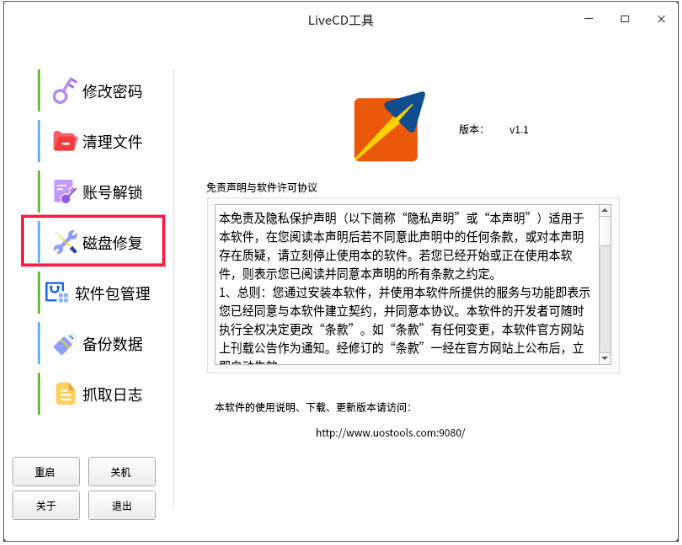
livecd 工具中的磁盘修复功能
解决方案二:使用命令直接对磁盘分区进行修复
步骤一:进入grub界面的编辑模式
重启电脑,在 grub 界面按键盘 E 键进编辑模式,如下:
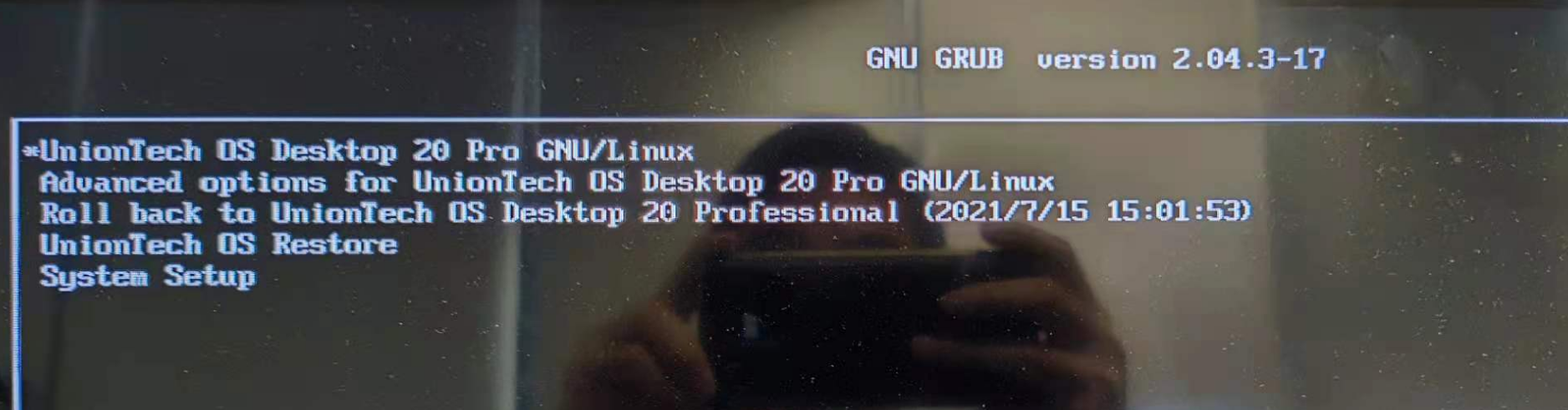
在此界面按键盘 E 键进入编辑模式
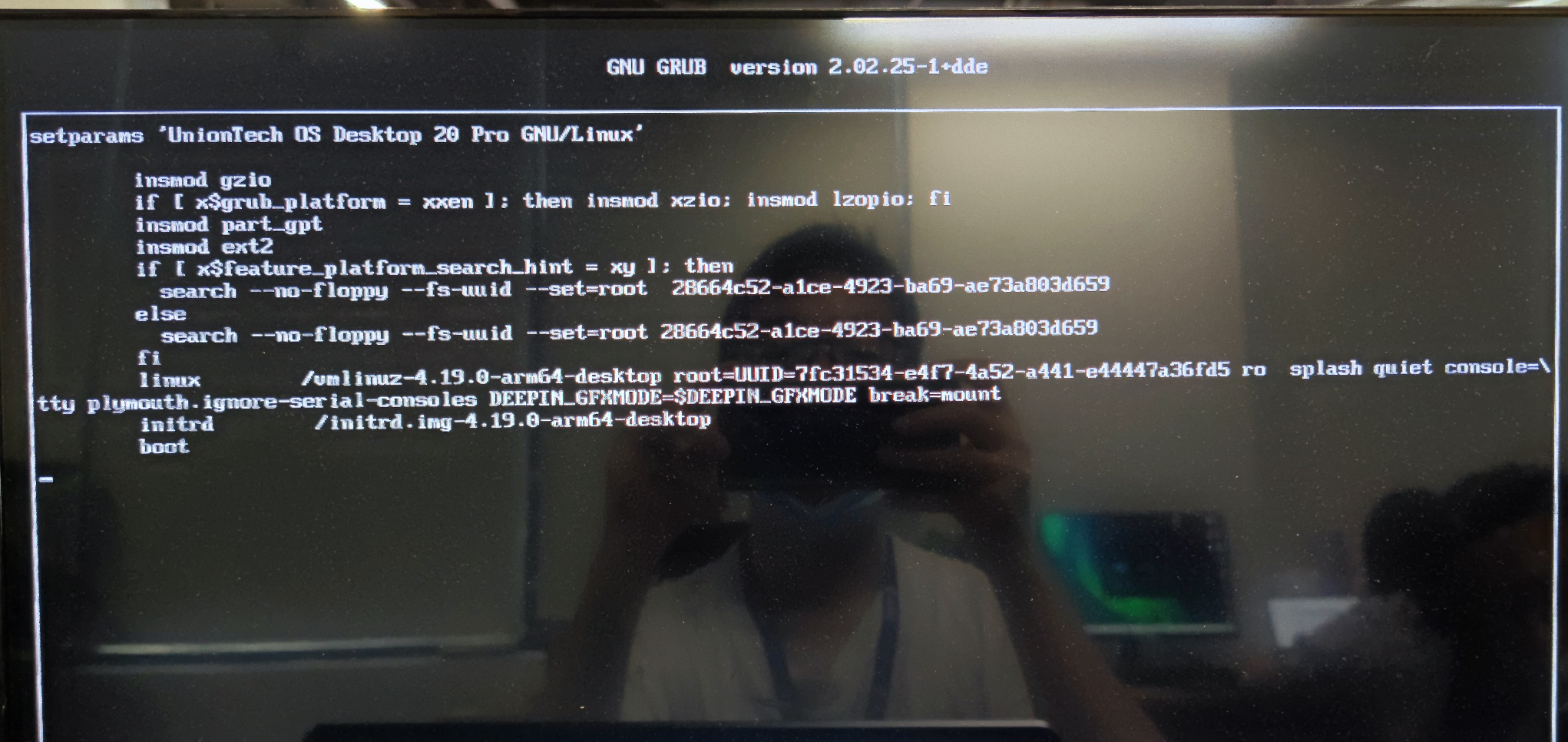
进入编辑模式
步骤二:添加参数
在 Linux 开头的那一行末尾添加参数 break=mount ,如下图所示:

添加参数 break=mount
修改好后直接按F10或者Ctrl+X,进入 initramfs 模式,如下图:

进入 initramfs 模式

initramfs 模式界面
步骤三:查看分区情况
执行blkid命令,查看分区情况,找到「_dde_data」对应的分区,即 /dev/sda5(请您根据您所查询的实际磁盘分区进行记录),如下图:
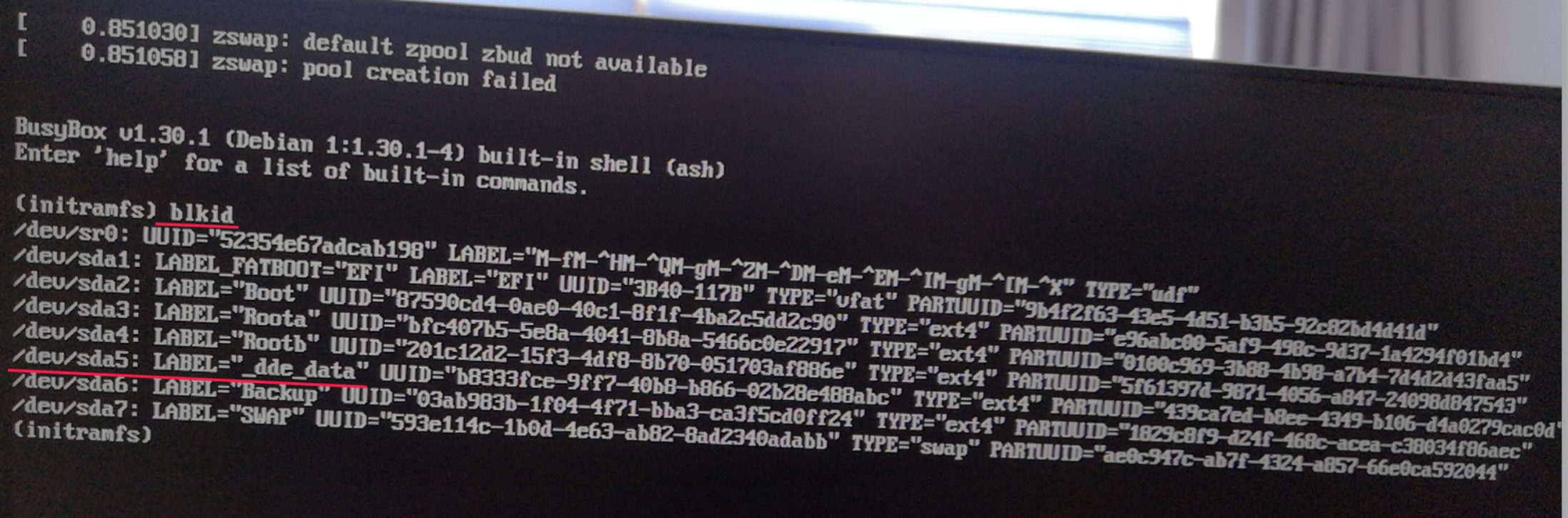
查看 _dde_data 分区情况
步骤四:修复磁盘
执行命令
fsck -y /dev/sda5修复,如下图所示: #此处的 /dev/sda5 请根据您所查询到的磁盘分区进行更改
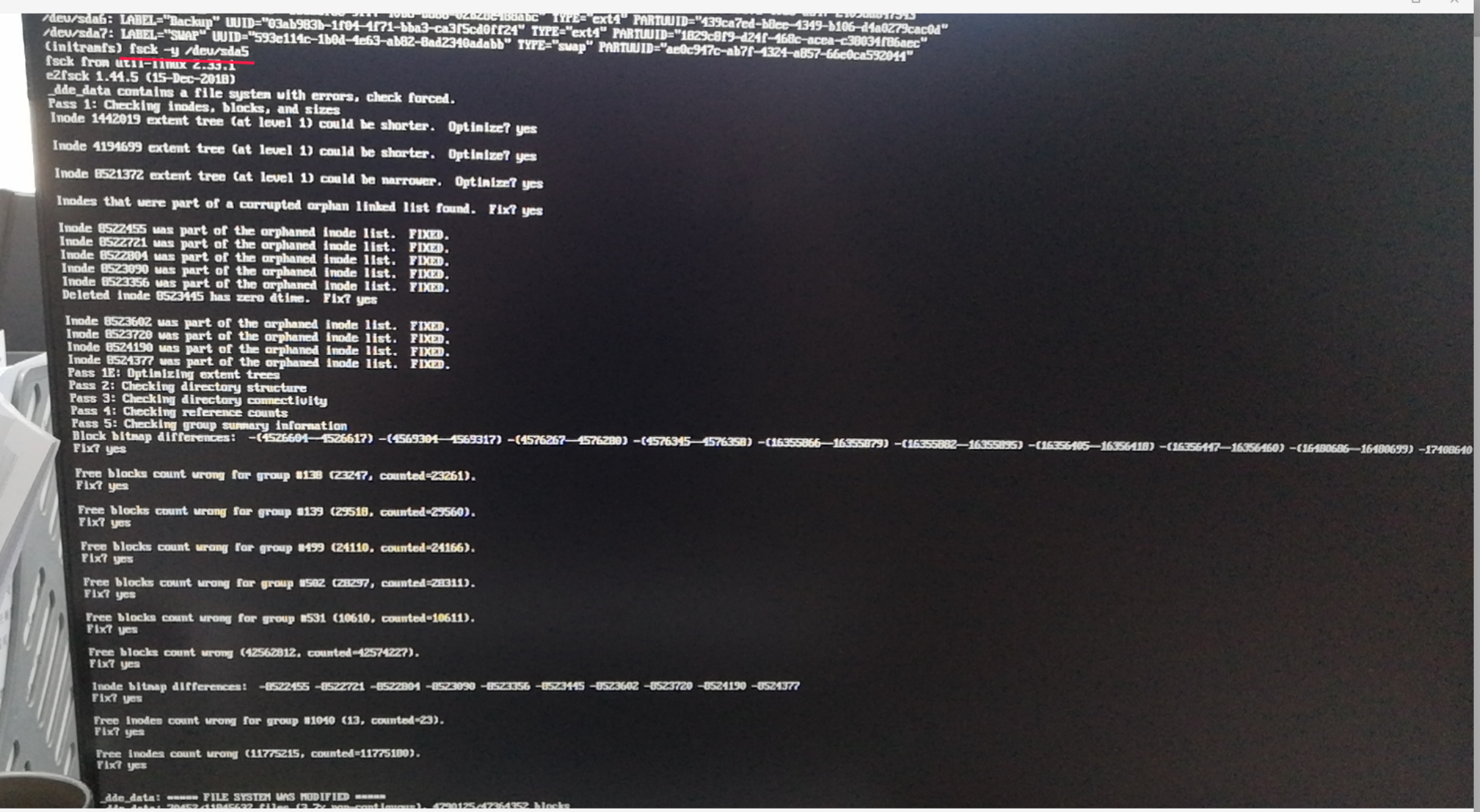
对分区进行修复的过程
步骤五:重启系统
修复的命令在执行时会输出大量的修复信息,正常情况下修复完之后输入exit命令回车后,即可正常启动系统。


评论区