



统信桌面专业版【UOS 系统启动进到 grub 命令行界面】解决方案
问题描述
场景一
启动进到 grub 界面客户机电脑更新提醒功能未关闭,新版本推出后,客户点击更新提示进行系统更新导致系统无法正常启动,启动直接进到 grub 命令行,如下界面:

场景二
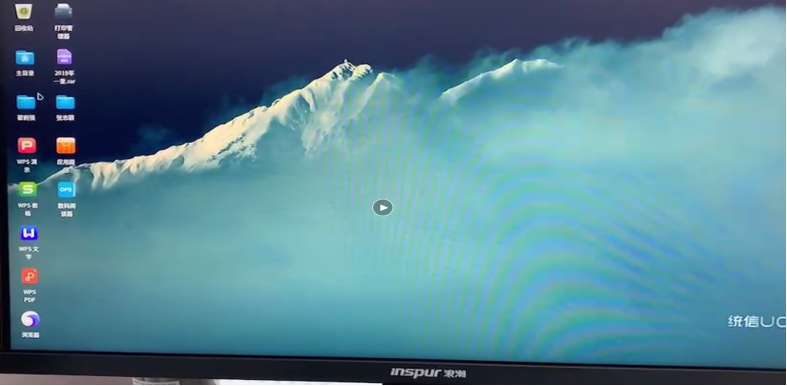
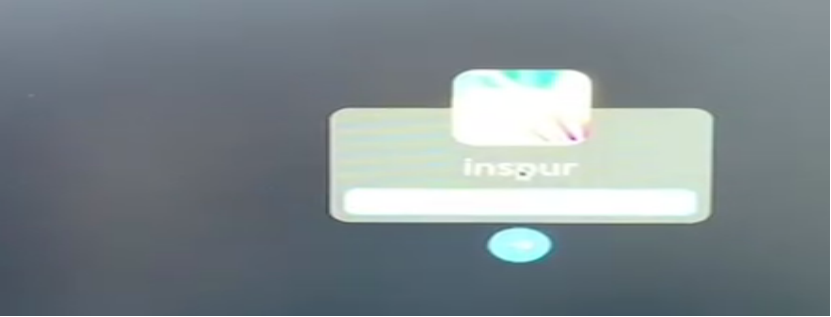
点击任一图标闪退到登录界面手动引导系统后,但由于客户机安装了奇安信,奇安信升级后导致无任务栏,且点任一图标马上就闪退到登录界面,如下:
解决方案
方法一 手动引导启动系统
针对场景一的问题,修复办法如下:
步骤一:列出当前的所有设备
-
ls#列出当前的所有设备
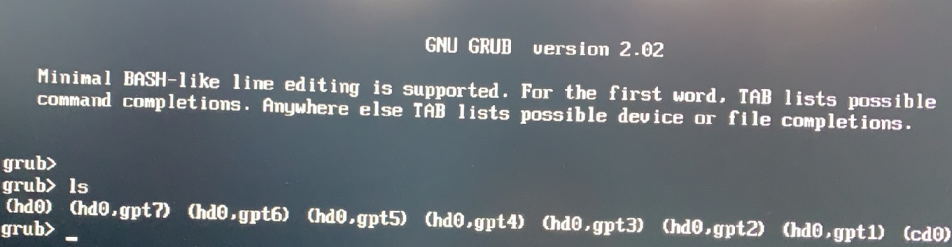
会出现如下字样:
(hd0) (hd0,msdos7) (hd0,msdos6) (hd0,msdos5) (hd0,msdos2) (hd0,msdos1) 或者 (hd0),(hd0,gpt0),(hd0,gpt1),(hd0,gpt2),(hd0,gpt3),(hd0,gpt4)
注:上面是我的分区设备,其中 Xhd0 代表硬盘号,msdosX 或者 gptX 代表分区号,每个人可能不一样,但原理都是一样的。接下来寻找 grub 文件所在分区
步骤二:列出上面步骤查到的分区根目录下的所有文件
ls (hd0,gpt)/ #列出上面步骤查到的分区根目录下的所有文件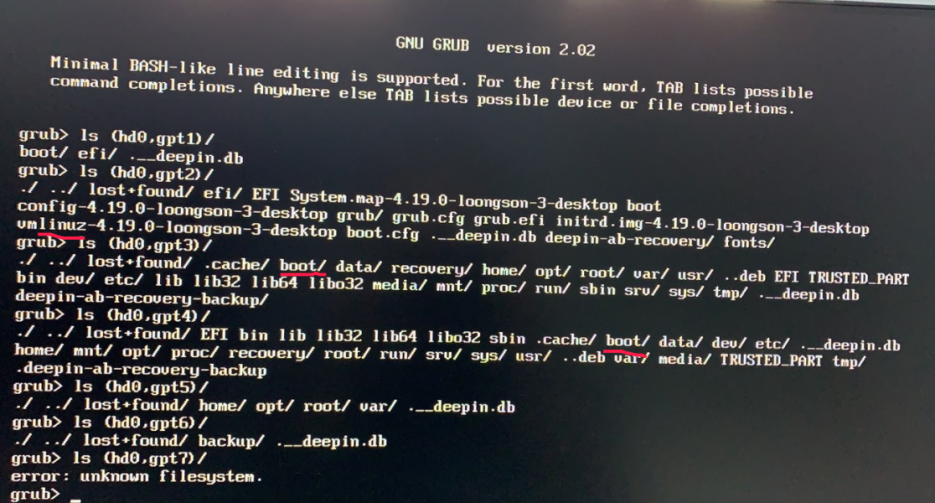
此步骤是为了找到系统启动盘所在分区(文件内容包含linuz)及 boot 所在分区(文件内容有boot/)由上图结果可知,gpt2 为启动盘,boot/ 分区在 sda3 & sda4
步骤三:设置启动盘并引导Linux
set root=(hd0,gpt2)linux (hd0,gpt2)/vmlinuz-4.19.0-loongson-3-desktop rw root=/dev/sda3其中:linux (hd0,gpt2)/vm(此处可按 tab 键补全) rw root=/dev/sda3(也可引导到 sda4, 选其一)
initrd /initrd.img-4.19.0-loongson-3-desktop其中 initrd /ini(此处可按 tab 键补全) 如下图:

boot 重启电脑
进入系统之后,还需要对引导进行更新修复,如下操作:按住 Ctrl+Alt+T 打开终端,在终端下输入
sudo update-grubsudo grub-install /dev/sda(盘符名称可能会不一样,df -Th看是sda还是nvme)这两条命令对引导进行更新修复,提示输入密码,输入密码之后敲击回车等待处理完成就可。或者在图形化界面,点击启动菜单,随便选择一个再点回去,也可以更新 grub,如下图:6、如果 ls 列出是 Msdos 分区,操作步骤和上面 gpt 分区一样,只需修改下名称,如下图:
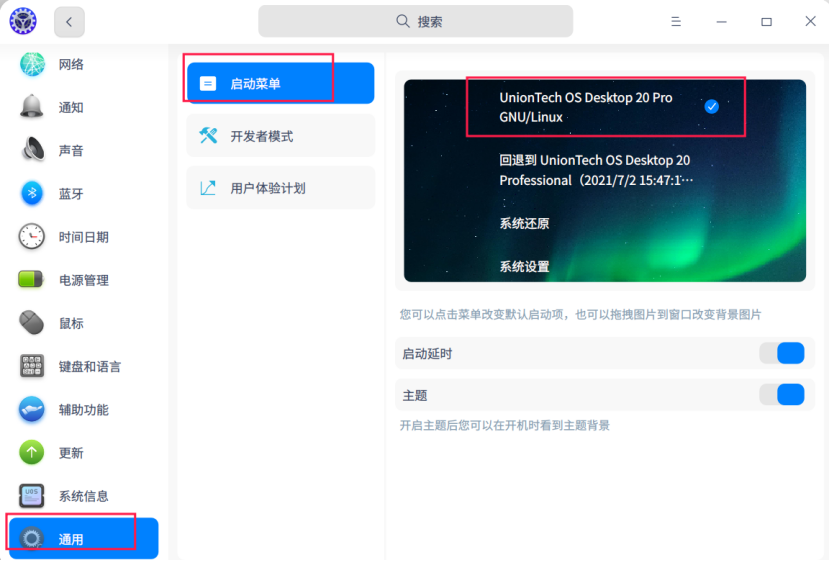
6)、如果ls列出是 Msdos 分区,操作步骤和上面 gpt 分区一样,只需修改下名称,如下图:
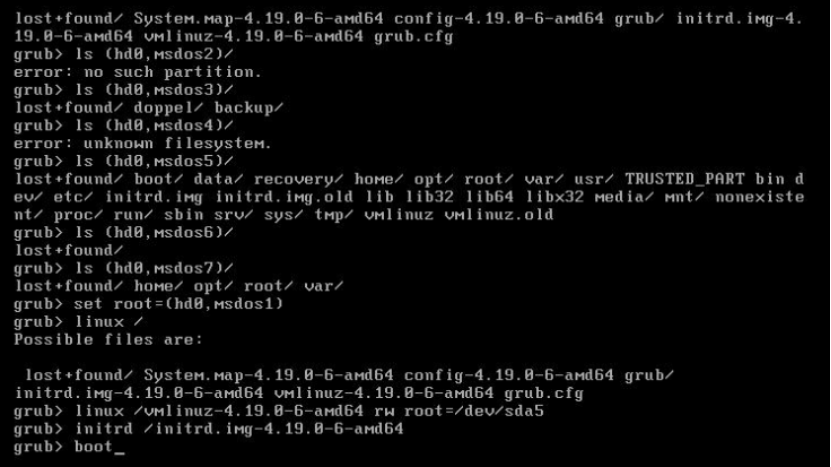
方法二 修复更新失败的软件包并回滚系统
针对场景二的问题,修复办法如下:
步骤一:查看是否有安装不正常的包
按ctrl+alt+f2进到 tty2 查看是否有安装不正常的包
dpkg -l |grep iU #查看期望安装,但仅解压缩的deb包dpkg -l |grep iF #查看期望安装,但安装配置失败的deb包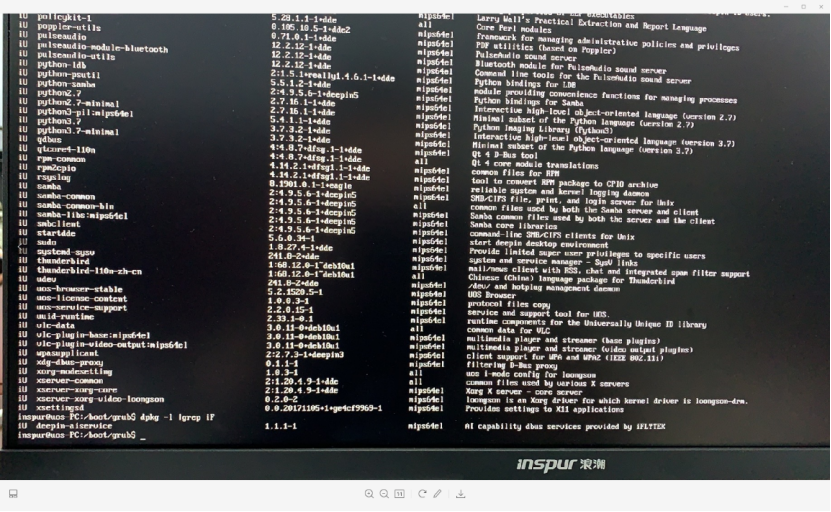
步骤二:修复安装状态不正常的包
sudo apt install --fix-broken -y #因为未开开发者,导致修复报错:no root privileges步骤三:提取root权限
进入 tty9,使用 root 重启电脑,启动又进到 grub 界面,使用如下方法,手动引导系统并提取 root 权限
set root=(hd0,gpt2)linux (hd0,gpt2)/vm(按tab键补全) rw root=/dev/sda4 systemd.debug_shell=1initrd /ini #(按tab键补全)步骤四:修复安装状态不正常的包
apt install --fix-broken -y #执行后所有其它的软件包会完成更新,有升级故障的软件包会还原为为原有的低版本步骤五:还原系统
回滚系统软件包修复后,重启系统,提示系统还原,点击确定.
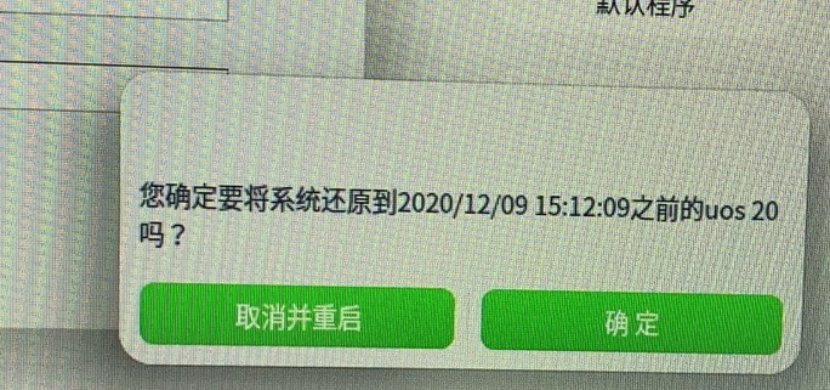
步骤六:关闭检查更新和更新提醒
系统还原后,控制中心 - 更新 - 更新设置 - 关闭检查更新和更新提醒
检查:系统盘和数据盘都正常,系统已完整还原到升级 1030 之前的状态
还可以尝试更新系统
sudo apt full-upgrade


评论区